
Centre de pratique Revit
Choisir une phase du projet puis ouvrir directement la simulation correspondante.
Ouvrir le centre →Commandes, simulations, jeux BIM, documents et dépannage Revit réunis dans un espace permanent. Les séances de cours restent séparées et seront liées dans Brightspace après validation.
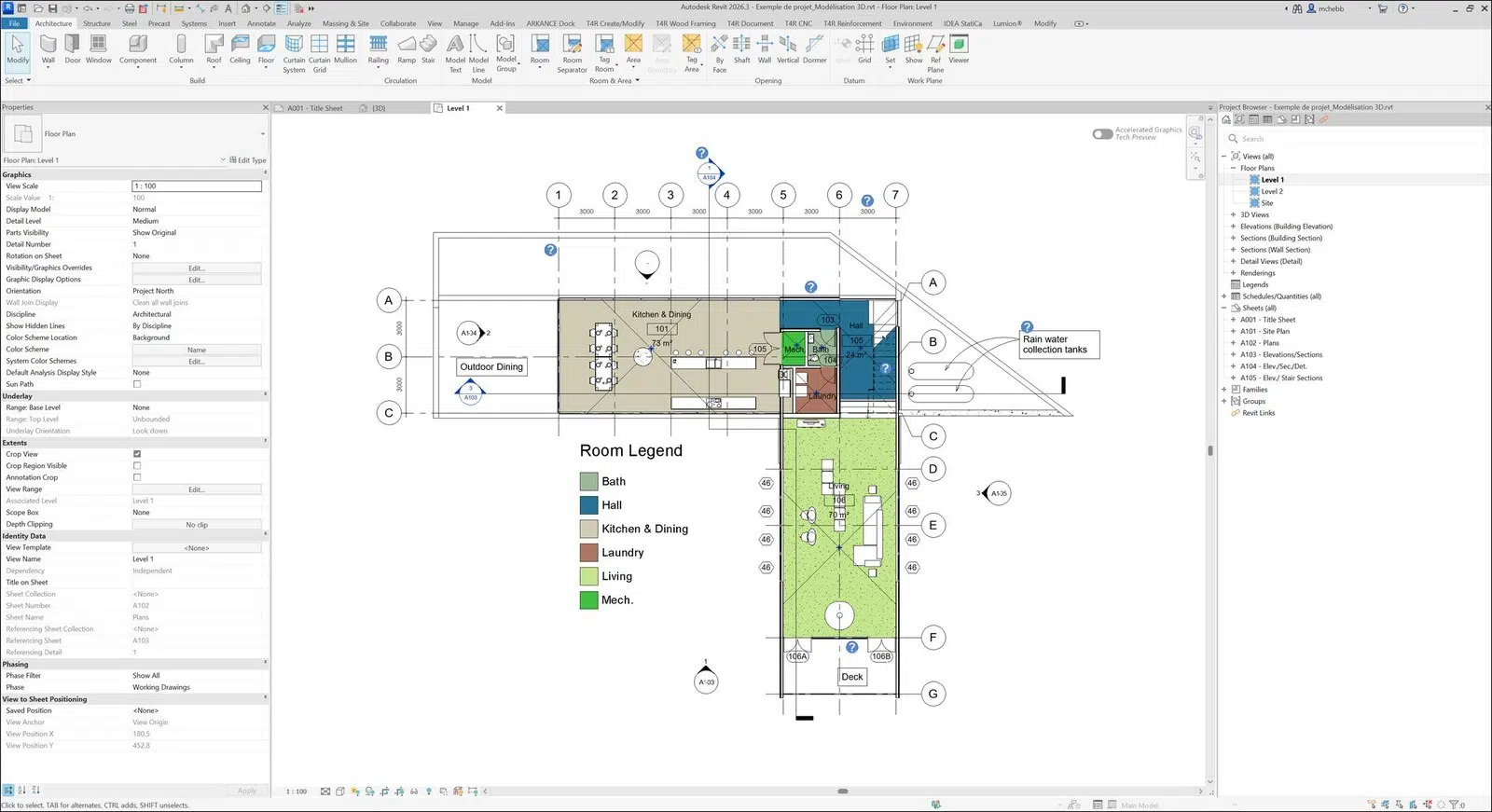
Ouvrir les 24 simulations, les jeux et le laboratoire des gestes.
Voir les activités →Rechercher le nom français, le nom anglais ou le raccourci.
Consulter l’aide →Récupérer le projet Revit, les guides et les fiches PDF.
Voir les fichiers →Retrouver les vérifications rapides avant de demander de l’aide.
Résoudre un blocage →Apprendre en faisant
Chaque activité s’ouvre seule et en grand écran. Vous pouvez recommencer autant de fois que nécessaire.
Choisir une phase du projet puis ouvrir directement la simulation correspondante.
Ouvrir le centre →Répéter Espace, les flèches, la cote temporaire, Align et Trim dans un bac à sable.
S’entraîner →Réagir à des situations professionnelles et développer les bons réflexes.
Lancer le jeu →Relier la maquette aux délais, aux coûts, à la performance et à l’exploitation.
Explorer →Ruban + clavier
Les raccourcis peuvent varier selon la configuration du poste. Le nom anglais permet toujours de retrouver l’outil dans le ruban.
Aucune commande ne correspond à cette recherche.
FR / EN
Les mots rencontrés dans Revit, les consignes et les échanges de coordination.
À garder sous la main
Les documents s’ouvrent dans le navigateur; le projet Revit se télécharge sur l’ordinateur.
Réflexes de dépannage
La plupart des blocages se règlent avec une vérification ciblée, sans supprimer l’élément.
Vérifiez la vue active, la plage de vue, la discipline, la phase et Visibilité/Graphismes (VV/VG). Utilisez aussi l’ampoule « Révéler les éléments masqués ».
Testez Architecture → Door → Load Family. Si les dossiers sont vides, ouvrez le Guide d’installation Revit dans la section Fichiers.
Contrôlez la ligne de justification et la flèche d’orientation. Pendant le tracé, la barre d’espace retourne le mur sans le redessiner.
Recherchez une ligne double, une intersection ou un petit espace. Un plancher ou une toiture exige une boucle fermée sans chevauchement.
Vérifiez s’il est épinglé, aligné avec un cadenas ou contraint par une cote. Retirez seulement la contrainte nécessaire.
Dans Properties, contrôlez Base Constraint, Top Constraint et les offsets. Privilégiez les niveaux plutôt qu’une hauteur non connectée.